Archiv der Kategorie: Datenbanken

Datenbanken

DIPL DISS COACHING – NEUE TERMINE: 23.02. und 06.04. 2013

DiplDissCoaching – 23.02.2013 und 06.04. 2013

Univ. Lektorin Mag. Brigitte Wildner

  • Grundlagen der Literaturrecherche
  • Auswahl der Datenbanken
  • Suchstrategien
  • Freies Arbeiten – Betreuung bei der Recherche

Samstag, 23.02.2013 von 9:30 – 12:30

Samstag, 06.04.2013 von 9:30 – 12:30

im Vortragsraum der UB-MUW

Email-Anmeldung: Brigitte.Wildner@meduniwien.ac.at
mit Angabe der Bibliotheks-ID Nr. ($A………)

—————————————————————————————————–

DiplDiss_Foto_M.Hartl

DIPL DISS COACHING – NEUE TERMINE: 19.01.2013 und 23.02.2013

1. Termin:

DiplDissCoaching – 19.01.2013

Dr. Eva Chwala

  • Grundlagen der Literaturrecherche
  • Auswahl der Datenbanken
  • Suchstrategien
  • Freies Arbeiten – Betreuung bei der Recherche

Samstag, 19. 01. 2013 von 9:30 – 12:30 im Vortragsraum der UB-MUW

Email-Anmeldung: eva.chwala@meduniwien.ac.at
mit Angabe der Bibliotheks-ID Nr. ($A………)

2. Termin:

DiplDissCoaching – 23.02.2013

Univ. Lektorin Mag. Brigitte Wildner

  • Grundlagen der Literaturrecherche
  • Auswahl der Datenbanken
  • Suchstrategien
  • Freies Arbeiten – Betreuung bei der Recherche

Samstag, 23.02.2013 von 9:30 – 12:30

im Vortragsraum der UB-MUW

Email-Anmeldung: Brigitte.Wildner@meduniwien.ac.at
mit Angabe der Bibliotheks-ID Nr. ($A………)

—————————————————————————————————–

DiplDiss_Foto_M.Hartl

DIPL DISS COACHING – NEUE TERMINE: 01.12.2012 und 19.01.2013

1. Termin:

DiplDissCoaching – 01.12.2012

Univ. Lektorin Mag. Brigitte Wildner

  • Grundlagen der Literaturrecherche
  • Auswahl der Datenbanken
  • Suchstrategien
  • Freies Arbeiten – Betreuung bei der Recherche

Samstag, 01.12.2012 von 9:30 – 12:30

im Vortragsraum der UB-MUW

Email-Anmeldung: Brigitte.Wildner@meduniwien.ac.at
mit Angabe der Bibliotheks-ID Nr. ($A………)

—————————————————————————————————–

2. Termin:
DiplDissCoaching – 19.01.2013

Dr. Eva Chwala

  • Grundlagen der Literaturrecherche
  • Auswahl der Datenbanken
  • Suchstrategien
  • Freies Arbeiten – Betreuung bei der Recherche

Samstag, 19. 01. 2013 von 9:30 – 12:30 im Vortragsraum der UB-MUW

Email-Anmeldung: eva.chwala@meduniwien.ac.at
mit Angabe der Bibliotheks-ID Nr. ($A………)

DiplDiss_Foto_M.Hartl

Medizincurriculum Wien 2012: Wege zum elektronischen Volltext

Foto_Margrit_Hartl

Auch heuer beteiligt sich die Universitätsbibliothek wieder

am Medizincurriculum Wien, mit der Lehrveranstaltung:

Die Wege zum gedruckten und elektronischen Volltext„.

Rund 750 MedizinstudentInnen der MedUni Wien

nehmen im Block 7 des Curriculums “Wissenschaft und Medizin“ (3. Semester)

an dieser Lehrveranstaltung teil, die von 9 MitarbeiterInnen

der Universitätsbibliothek abgehalten wird.

Foto_Margrit_Hartl

Foto_Margrit_Hartl

DIPL DISS COACHING – NEUE TERMINE: 13.10.2012 und 01.12.2012

1. Termin:

DiplDissCoaching – 13.10.2012

Dr. Eva Chwala

  • Grundlagen der Literaturrecherche
  • Auswahl der Datenbanken
  • Suchstrategien
  • Freies Arbeiten – Betreuung bei der Recherche

Samstag, 13. 10. 2012 von 9:30 – 12:30 im Vortragsraum der UB-MUW

Email-Anmeldung: eva.chwala@meduniwien.ac.at
mit Angabe der Bibliotheks-ID Nr. ($A………)
————————————————————————-

2. Termin:

DiplDissCoaching – 01.12.2012

Univ. Lektorin Mag. Brigitte Wildner

  • Grundlagen der Literaturrecherche
  • Auswahl der Datenbanken
  • Suchstrategien
  • Freies Arbeiten – Betreuung bei der Recherche

Samstag, 01.12.2012 von 9:30 – 12:30

im Vortragsraum der UB-MUW

Email-Anmeldung: Brigitte.Wildner@meduniwien.ac.at
mit Angabe der Bibliotheks-ID Nr. ($A………)

DiplDiss_Foto_M.Hartl

DiplDissCoaching – NEUER TERMIN: 02.06.2012

DiplDissCoaching – 02.06.2012

DiplDissCoaching – Literaturrecherche für MedizinstudentInnen

Univ. Lektorin Mag. Brigitte Wildner

  • Grundlagen der Literaturrecherche
  • Auswahl der Datenbanken
  • Suchstrategien
  • Freies Arbeiten – Betreuung bei der Recherche

Samstag, 02.06.2012 von 9:30 – 12:30

im Vortragsraum der UB-MUW

Email-Anmeldung: Brigitte.Wildner@meduniwien.ac.at
mit Angabe der Bibliotheks-ID Nr. ($A………)

DiplDiss_Foto_M.Hartl

TESTZUGANG ClinicalKey: Das Portal für klinische Informationen des Verlages Elsevier

clinicalkey

[Autor/Feedback an: Helmut Dollfuss]

ClinicalKey bietet Suche und  Zugriff auf Content des Verlages Elsevier

  • 400 medizinische Fachzeitschriften
  • 700 medizinische Fachbücher
  • 2400 internationale Leitlinien
  • 2300 Videos und Abbildungen

Das Informationsportal ClinicalKey steht bis Ende März im Computerbereich der
Medizinischen Universität Wien als Testzugang zur Verfügung.

DIPL DISS COACHING – NEUER TERMIN: 25.02.2012

DiplDissCoaching – 25.02.2012

Dr. Eva Chwala

  • Grundlagen der Literaturrecherche
  • Auswahl der Datenbanken
  • Suchstrategien
  • Freies Arbeiten – Betreuung bei der Recherche

Samstag, 25. 02. 2012 von 9:30 – 12:30im Vortragsraum der UB-MUW

Email-Anmeldung: eva.chwala@meduniwien.ac.at
mit Angabe der Bibliotheks-ID Nr. ($A………)

DiplDiss_Foto_M.Hartl

Datenbanksuche in der URL-Zeile des Browsers

von Dr. Josef König

Viele Browser ermöglichen es, die URL-Eingabezeile so zu modifizieren, dass nach Voranstellen eines Kürzel der nachfolgende Suchstring direkt in das Eingabefeld einer Datenbank übergeben und die Suche durchgeführt wird. Der Trick besteht darin, dass an entsprechender Stelle die URL modifiziert wird, indem ein Platzhalter gesetzt wird – dieser lautet immer %s

So findet man beispielsweise im DUDEN durch Eingabe in der URL-Zeile des Browsers von d idiosynkrasie den Eintrag über den Begriff Idiosynkrasie im Wörterbuch:

Sucheingabe

Nach Eintippen von d – der Buchstabe wurde hier als Abkürzung verwendet – schreibt in diesem Fall der GOOGLE CHROME – Browser bereits DUDEN durchsuchen hin. Damit dies funktioniert, muss der entsprechende URL-Eintrag (http://www.duden.de/suchen/dudenonline/%s) zuvor an der richtigen Stelle gesetzt worden sein, wie gesagt mit %s als Platzhalter! Wie man GOOGLE CHROME für diesen Zweck richtig konfiguriert wird hier beschrieben.

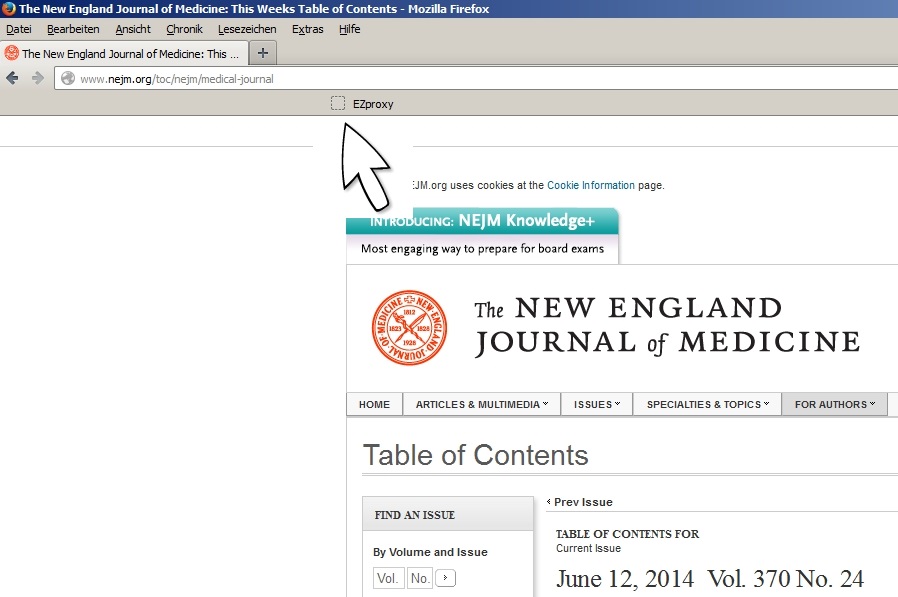
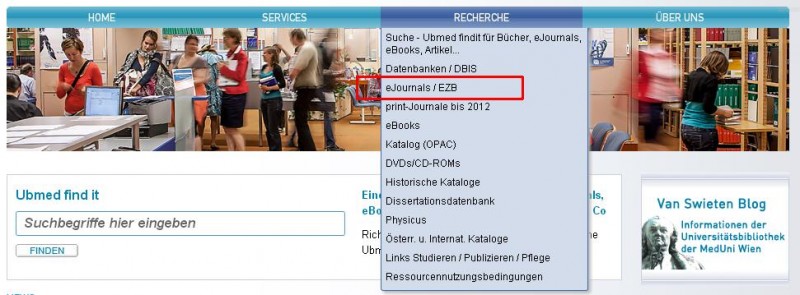
Weitere Beispile finden Sie in der nachfolgenden Tabelle: so kann man mit m eine MEDLINE-Recherche starten, mit ej in den Elektronischen Journals der Medizinischen Universität Wien suchen oder mit clinicaltrial eine Studie in ClinicalTrial.gov finden (die Abkürzungen können frei gewählt werden), usw.

Natürlich funktioniert dies auch im INTERNET EXPLORER; dazu ist allerdings eine kleine Änderung in der Registry erforderlich. Wie das funktioniert habe ich hier beschrieben.
Die einfachste Variante ist die, den SearchUrl – Teil der Registry, den ich für Sie zusammengestellt habe, herunterzuladen und mit Doppelklick in Ihre Registry zu importieren. Wenn Sie diese kleine Datei mit einem Texteditor öffnen und sich ansehen, werden Sie sehen wie einfach die Struktur aufgebaut ist und wie Sie Ergänzungen leicht anfügen bzw. unproblematisch Änderungen durchführen können. Wie Sie FIREFOX entsprechend anpassen, wird hier beschrieben, wobei für FIREFOX auch ein AddOn zur Verfügung steht.

Ist man mal den Komfort dieser ultraschnellen Suche gewohnt, möchte man ihn bald nicht mehr missen. Sollte Ihnen die Schnellsuche die Arbeit erleichtern, geben Sie bitte diesen Blogbeitrag weiter.


Datenbanksuche in der URL-Zeile des Browsers weiterlesen

Faculty of 1000 – Update

von Dr. Josef König

Faculty of 1000 wurde an dieser Stelle als post publication peer review Verfahren bereits ausführlich besprochen, ebenso die Möglichkeit wissenschaftliche Poster durch den Service F1000 – Posters zu publizieren.

Heute soll auf die Möglichkeit hingewiesen werden mittels eines Filters in MEDLINE (PubMed) nur jene Arbeiten anzuzeigen, die in F1000 evaluiert wurden. Dazu benötigen Sie bei MyNCBI einen Account. Einen solchen anzulegen hat ohnehin viele (kostenlose) Vorteile und wurde von mir bereits in einem früheren Webblog-Beitrag (MEDLINE – Perfektionskurs: MyNCBI) besprochen. Ist man in MyNCBI eingeloggt, muss man folgende Schritte ausführen um in Zukunft einen zusätzlichen Filter aktivieren zu können, der eine Einschränkung auf F1000-evaluierte Artikel vollführt:

  1. Scrollen Sie nach unten rechts zu „Filters“
  2. Klicken Sie auf „Manage Filters“
  3. Klicken Sie unter dem Punkt „Browse/Search for PubMed Filters“ auf „LinkOut“ und …
  4. Geben Sie im Feld „Search with terms (optional)“ F1000* ein (den Stern * als Trunkierungszeichen nicht vergessen!), dann …
  5. Klicken Sie auf „Search“
  6. Im folgenden erhalten Sie dann zwei Filter vorgeschlagen, nämlich Faculty of 1000 Biology und Faculty of 1000 Medicine.
  7. Setzen Sie danach je nach Wunsch bei einem oder beiden dieser Filter in den beiden Checkboxen („Filter“ und „Link Icon“) ein Häkchen. Fertig. Nach Aufruf von PubMed und Durchführung einer neuen Suche steht Ihnen in der rechten oberen Ecke der neue Filter „Evaluated by F1000 …“ zur Verfügung.

Filter "F 1000"

Evaluated by F1000

WISSENSWERTES

  • 22 Mitarbeiter der Medizinischen Universität Wien arbeiten derzeit an der Evaluierung wissenschaftlicher Artikel in F1000.
  • 104 Artike wurden bisher von Mitarbeitern unserer Universität in F1000 evaluiert.
  • Zwischen F1000 und DynaMed besteht eine Kooperation. DynaMed steht allen Mitgliedern unserer Universität als Datenbank zur Verfügung.

Faculty of 1000 – Update weiterlesen